아이폰 스이카(Suica) 사용법: 애플 월렛에 추가·충전하고 일본에서 타는 법
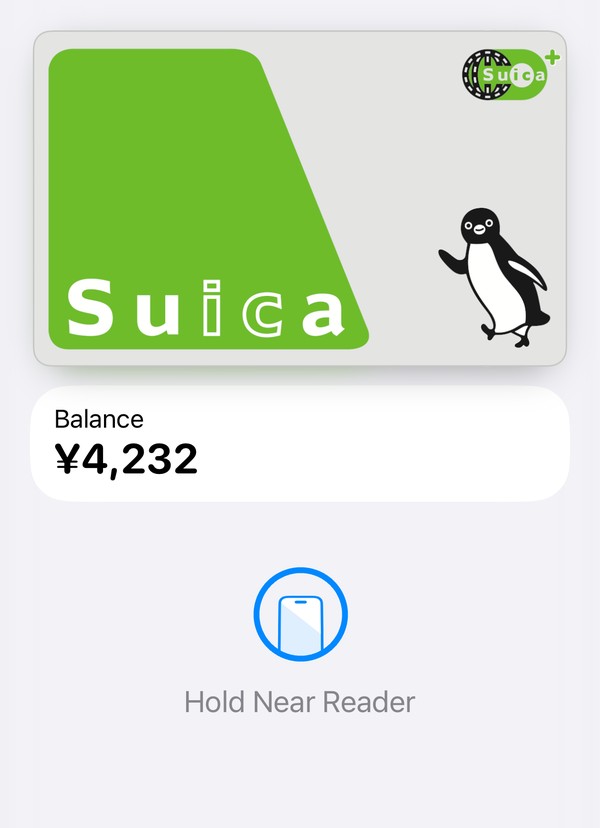
아이폰이 있으면 일본에서 전철을 탈 때 플라스틱 카드가 없어도 됩니다. 일본에서 가장 잘 알려진 교통카드(IC카드)인 스이카(Suica)를 Apple 지갑(Apple Wallet) 앱에 넣을 수 있기 때문입니다. 몇 번 탭해서 추가하고 Apple Pay로 충전한 뒤, 개찰구·버스·편의점의 단말기에 아이폰을 대기만 하면 됩니다. 이 글에서는 운영자의 아이폰(영어 표시) 화면을 보며 단계별로 따라 하고, 익스프레스 모드와 충전이 안 될 때의 방법, 귀국할 때 남은 잔액이 어떻게 되는지도 정리했습니다. 모든 내용은 Apple과 JR 동일본의 공식 페이지에서 확인했습니다.
교통카드를 처음 써 보더라도 걱정하지 마세요. 한 번 설정하면 대고 지나가기만 하면 됩니다.
- 준비물: iPhone 8 이후 모델, 또는 Apple Watch Series 3 이후 모델
- 지갑 앱에서 스이카 추가: + → Transit Card(교통카드) → Suica → 금액 → Apple Pay로 결제
- 익스프레스 모드: 개찰구에서 Face ID가 필요 없고, 인터넷 연결도 필요 없음
- 카드 결제가 거절되면: 편의점 계산대에서 현금으로 충전
- 잔액 한도는 20,000엔. 남은 돈은 귀국 전에 다 쓰기
시작하기 전에 필요한 것
Apple의 일본에서 교통카드를 추가하는 방법 지원 페이지에 나온 준비물은 다음과 같습니다.
- iPhone 8 이후 모델(지원되는 최신 iOS) 또는 Apple Watch Series 3 이후 모델(최신 watchOS). 그보다 오래된 iPhone 7이나 Apple Watch Series 2는 일본에서 구입한 기기만 스이카를 쓸 수 있다고 Apple은 덧붙이고 있습니다.
- 기기에 로그인한 Apple 계정(이중 인증이 켜져 있어야 함).
- 스이카에 넣을 돈을 결제할 Apple 지갑 안의 사용 가능한 결제 카드.
- 아이폰의 Face ID, Touch ID 또는 암호 잠금. 암호를 지우거나 iCloud에서 로그아웃하면 그 기기에서 카드가 삭제된다고 Apple은 안내합니다.
Apple Pay는 13세 미만 어린이는 쓸 수 없습니다(나이는 국가·지역에 따라 다름). 시간에 관한 팁도 하나 있습니다. Apple의 문제 해결 페이지에 따르면 매일 일본 시간 자정부터 오전 5시까지는 카드 추가와 충전을 할 수 없습니다. 밤늦게 도착한다면 출발 전에 스이카를 설정해 두거나 아침까지 기다리세요.
지갑 앱의 스이카와 Welcome Suica Mobile, 어느 쪽?
아이폰에 스이카를 넣는 방법은 두 가지입니다. 둘 다 Apple 지갑에 표시되고, 개찰구에서는 똑같이 씁니다.
- Apple 지갑의 스이카(아래 단계): 지갑 앱에서 바로 추가합니다. 필요한 것은 위 목록과 같습니다.
- Welcome Suica Mobile: JR 동일본이 여행자용으로 만든 앱으로, 영어 화면이 있습니다. 이 앱에서 발급한 스이카는 180일 동안 유효하고, JR 동일본의 이용 규약에 따르면 잔액은 환불되지 않습니다. 또 Apple Pay에 본인 명의의 결제 카드가 있어야 하며, 일부 국가에서는 법률 때문에 일본에 도착한 뒤에야 설정과 충전을 할 수 있다고 되어 있습니다.
아이폰이 없나요? 플라스틱 카드인 Welcome Suica와 다른 교통카드는 일본의 현금·카드·교통카드 글에서 비교했습니다.
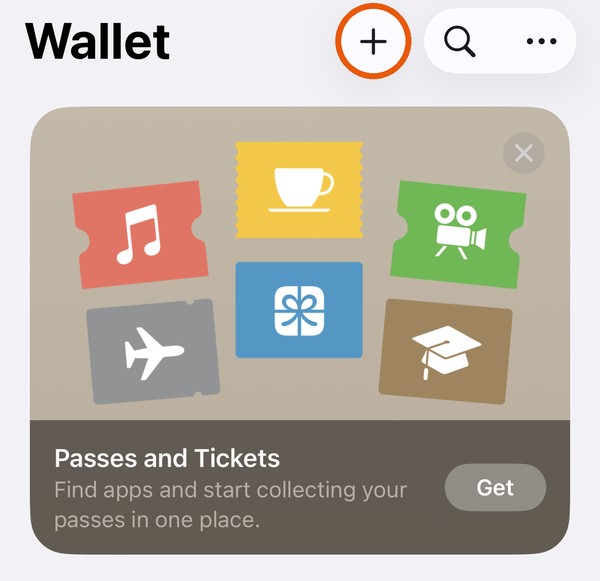
1단계: 지갑 앱을 열고 + 누르기
지갑(Wallet) 앱을 열고 오른쪽 위의 + 버튼을 누릅니다.
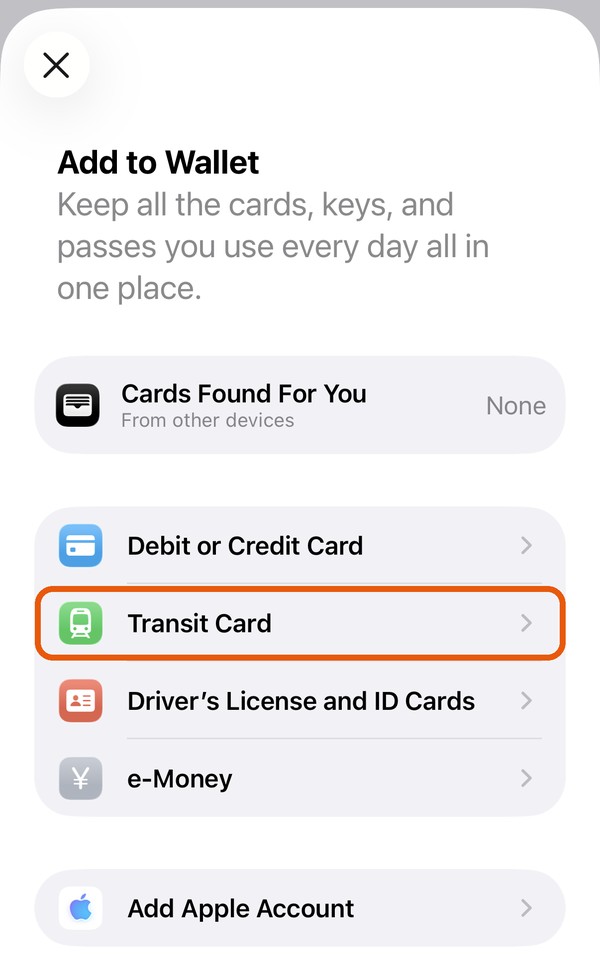
2단계: Transit Card(교통카드) 고르기
"Add to Wallet" 화면에서 Transit Card를 누릅니다. (Apple Watch라면 아이폰의 Apple Watch 앱에서 시작합니다: 나의 시계 → 지갑 및 Apple Pay → 카드 추가.)
3단계: Suica를 고르고 금액을 정해 결제하기
"Japan" 아래에서 Suica를 누릅니다. 그다음은 Apple의 안내대로 진행합니다.
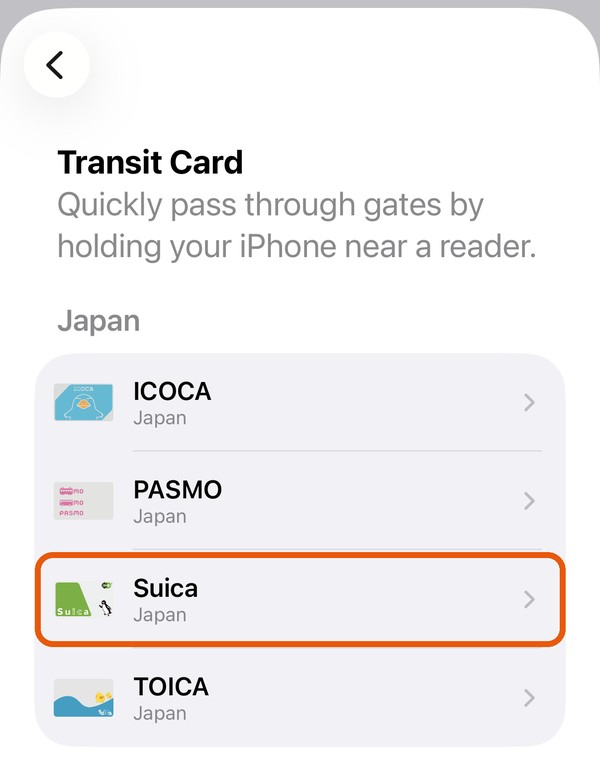
- Add New Card(새 카드 추가)를 누른다. (플라스틱 스이카가 이미 있다면 Transfer Existing Card로 카드와 잔액을 아이폰으로 옮길 수 있고, 플라스틱 카드는 더 이상 쓸 수 없게 된다.)
- 카드에 넣을 금액을 고르고 Add를 누른다.
- Apple Pay의 결제 카드를 고르고 Face ID, Touch ID 또는 암호로 확인한다.
- 지갑에 스이카 카드가 나타날 때까지 기다린다.
결제가 거절되면 아래의 "충전이 안 될 때"를 보세요.
4단계: 익스프레스 모드가 켜져 있는지 확인하기
익스프레스 모드에서는 아이폰을 깨우거나 잠금을 풀지 않고, Face ID 없이, 앱을 열지 않고도 요금과 물건값을 낼 수 있습니다. Apple에 따르면 처음 추가한 교통카드에는 익스프레스 모드가 자동으로 켜집니다. 확인 방법은 Apple의 익스프레스 모드 페이지와 같습니다.
- 지갑 앱을 열고 스이카 카드를 누른다.
- •••(더 보기) 버튼을 누르고 Card Details(카드 세부사항)를 누른다.
- Express Transit Settings(또는 Express Mode)를 눌러 Suica가 선택되어 있는지 확인한다.
익스프레스 모드는 교통망마다 교통카드 한 장만 설정할 수 있습니다. JR 동일본은 다른 스이카를 잘못 설정하면 그 카드의 잔액에서 요금이 빠져나간다고 주의를 주고 있으니(일본어), 카드가 여러 장이라면 확인하세요.
전철과 버스 타기: 아이폰 윗부분을 단말기에 대기
개찰구에서는 들어갈 때와 나올 때 아이폰의 윗부분(또는 Apple Watch 화면)을 단말기에 댑니다. 화면에 "Done"과 체크 표시가 나타납니다. Apple의 일본에서 교통카드 사용하기 페이지에 따르면 아이폰은 켜져 있기만 하면 되고, 모바일 데이터나 Wi-Fi 연결은 필요 없습니다.
- 전철·지하철·버스: 플라스틱 스이카를 쓸 수 있는 곳과, 스이카와 서로 호환되는 다른 교통카드를 받는 곳이면 어디서나 쓸 수 있습니다. 한 번의 이동으로 한 교통카드 구역에서 다른 구역으로 넘어갈 수는 없습니다. 구역은 일본의 교통카드 글에서 설명합니다.
- 특급열차와 그린차: JR 동일본의 스이카 페이지에 따르면 별도의 표가 필요합니다.
- 가게: 편의점, 자판기 등 Suica나 교통카드 로고가 있는 곳. 점원에게 스이카로 낸다고 말해야 할 때도 있습니다.
- 배터리가 부족할 때: 아이폰 모델에 따라 충전이 필요한 상태에서도 익스프레스 모드를 쓸 수 있습니다. Apple에 따르면 이 예비 전원 기능은 최대 다섯 시간까지 쓸 수 있지만, 아이폰을 끄면 쓸 수 없습니다. 이 기능에 기대지 말고 되도록 충전기를 챙기세요.
개찰구와 버스의 매너는 일본의 전철과 버스 글을 보세요.
잔액 확인과 카드 메뉴
지갑 앱에서 스이카를 누르면 잔액이 보입니다. ••• 버튼을 누르면 카드 메뉴가 열립니다.
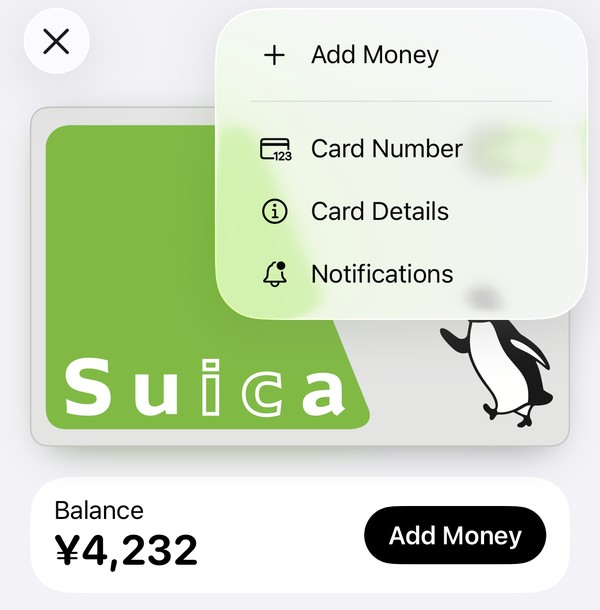
- Add Money(충전): Apple Pay로 충전합니다(다음 두 단계).
- Card Details: 익스프레스 모드와 서비스 모드. 예를 들어 개찰구에서 막혔을 때처럼 역무원에게 아이폰을 건넬 때는 먼저 서비스 모드를 켜라고 Apple은 안내합니다. 잔액이 갱신되지 않을 때도 서비스 모드를 켰다 끄면 도움이 될 수 있습니다.
충전하기: 금액 고르기
Add Money를 누릅니다. 바로 고를 수 있는 금액(1,000엔, 2,000엔, 5,000엔)을 누르거나 금액을 입력합니다.
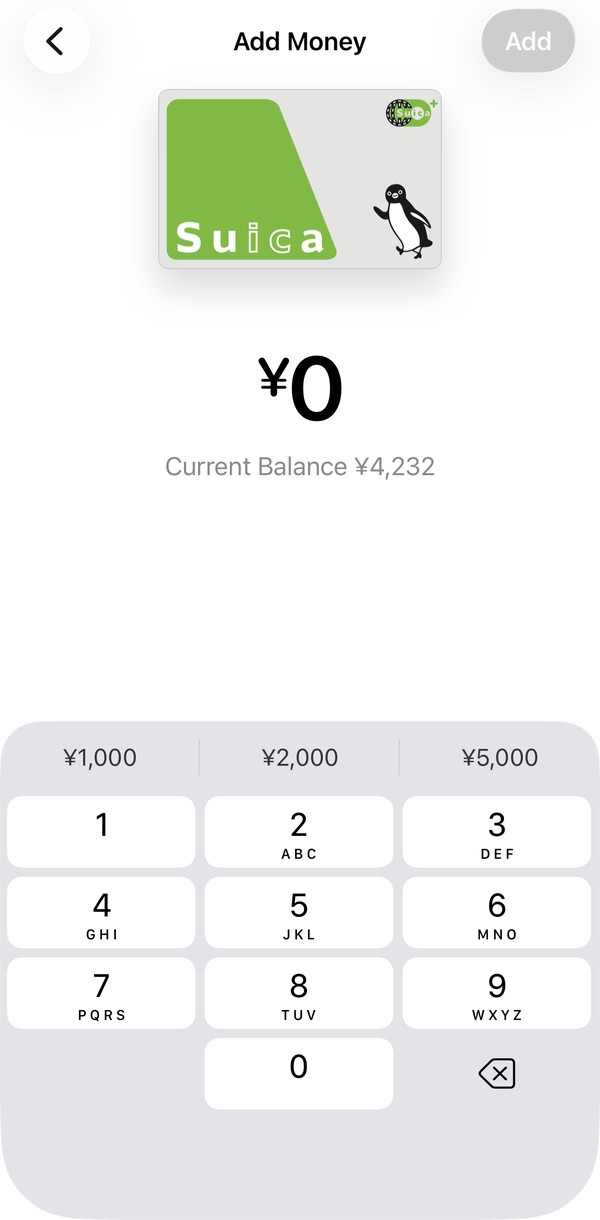
한도를 넘길 수는 없습니다. JR 동일본에 따르면 스이카에는 20,000엔까지 넣을 수 있습니다.
충전하기: Add를 누르고 확인하기
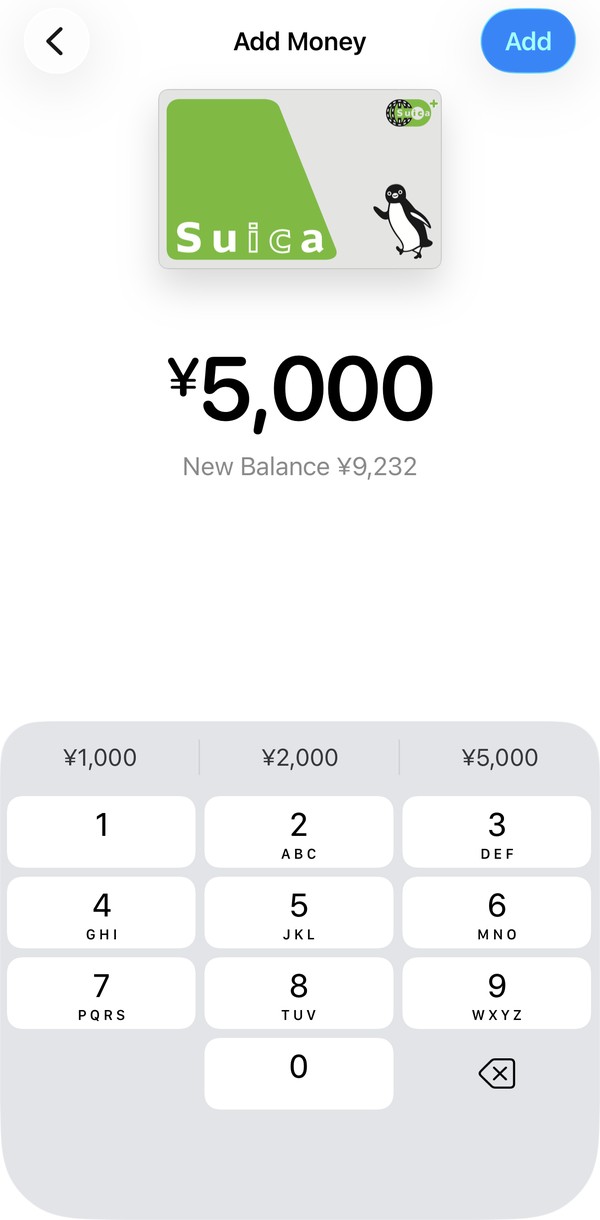
화면에 충전 후의 잔액이 표시됩니다. Apple의 충전 안내 페이지대로 Add를 누르고 결제할 카드를 고른 뒤 Face ID, Touch ID 또는 암호로 확인합니다.
충전이 안 될 때
Apple은 "Apple 지갑 안의 사용 가능한 결제 카드"라고만 할 뿐, 일본 밖에서 발급된 어떤 카드로 스이카를 충전할 수 있는지는 밝히지 않습니다. 해외에서 발급된 카드 중에는 거절되는 것도 있을 수 있습니다. (JR 동일본의 별도 앱인 모바일 Suica의 가입 안내에는 해외에서 발급된 카드는 원칙적으로 등록할 수 없다고 적혀 있습니다.) 포기하기 전에 다음을 해 보세요.
- 시간을 확인한다. 일본 시간 자정부터 오전 5시까지는 충전할 수 없다.
- Apple Pay의 다른 카드로 해 보고, 인터넷에 연결되어 있는지 확인한다.
- 대신 현금으로 충전한다(아래).
휴대폰의 스이카는 앱을 열지 않고도 엔화 현금으로 충전할 수 있습니다. JR 동일본의 모바일 Suica 도움말(일본어)에 나온 장소는 다음과 같습니다.
- 편의점 계산대: 점원에게 스이카에 충전하고 싶다고 말하고("Suica ni chaaji onegaishimasu"), 현금을 건넨 뒤 아이폰을 단말기에 댑니다.
- 세븐은행 ATM(7-Eleven 매장 안)과 일부 로손은행 ATM.
- 일부 역에 있는, 휴대폰용 트레이가 달린 충전기.
플라스틱 카드인 Welcome Suica는 다릅니다. JR 동일본에 따르면 현금으로만 충전할 수 있습니다. 엔화 현금을 조금 갖고 다니면 좋은 이유이기도 합니다.
귀국 전에: 스이카에 남은 돈
마지막 날에는 공항 가는 전철이나 편의점에서 잔액을 거의 다 쓰도록 계획하세요.
- Apple 지갑의 스이카: JR 동일본의 모바일 Suica 도움말(일본어)에 따르면 환불에는 수수료 220엔이 들고(잔액이 없으면 없음), 두 주에서 한 달 뒤 일본의 은행 계좌로 입금됩니다. 일본 은행 계좌가 없으면 사실상 환불은 어렵습니다. 다시 올 예정이라면 카드를 그대로 두어도 됩니다. JR 동일본에 따르면 잔액은 10년 동안 쓰지 않을 때만 효력을 잃습니다.
- Welcome Suica Mobile: 180일 동안 유효하며, 잔액은 환불되지 않습니다.
아이폰을 새로 바꾸나요? 지갑 앱이나 설정 지원으로 카드를 옮기는 방법을 Apple이 안내하고 있습니다. 스이카는 한 번에 한 기기에만 넣을 수 있습니다.
빠른 해결법
- 개찰구가 열리지 않을 때: 아이폰 윗부분을 다시 단말기에 댑니다. 역무원이 카드를 확인해야 한다면 먼저 서비스 모드를 켭니다.
- Transit Card 목록에 Suica가 없거나 추가가 안 될 때: iOS를 업데이트하고 아이폰을 다시 시작한 뒤, Apple의 시스템 상태 페이지를 확인합니다.
- 개찰구에서 Face ID가 뜰 때: 익스프레스 모드가 꺼져 있거나 다른 카드로 설정되어 있습니다. Card Details에서 켭니다.
- 데이터 준비: JR 동일본의 모바일 Suica 도움말(일본어)에 따르면 앱에서 충전할 때는 인터넷 연결이 필요하지만, 타는 것과 현금 충전에는 필요 없습니다. 인터넷 연결은 eSIM과 포켓 와이파이 글을 보세요.
여행 준비 중인가요? 나머지는 출발 전 체크리스트에 정리했고, 새 스이카로 처음 타 보기에는 나리타 공항에서 도쿄까지가 좋습니다.
마지막 확인: 2026년 10월 17일. Apple과 JR 동일본은 서비스를 바꾸기도 하니, 아래 공식 페이지에서 확인하세요.
참고 자료
- Apple 지원: 일본에서 Apple 지갑에 교통카드 추가하기(영어)
- Apple 지원: 일본에서 iPhone 또는 Apple Watch로 교통카드 사용하기(영어)
- Apple 지원: 일본에서 교통카드를 옮길 수 없는 경우(영어)
- Apple 지원: 일본에서 iPhone 또는 Apple Watch로 Suica, PASMO, ICOCA 사용하기(영어)
- Apple 지원: Apple Pay로 교통카드 충전하기(영어)
- Apple 지원: Apple 지갑에서 교통카드, 패스, 키에 익스프레스 모드 사용하기(영어)
- Apple: 시스템 상태(영어)
- JR 동일본: Suica(영어)
- JR 동일본: Welcome Suica Mobile(영어)
- JR 동일본: Welcome Suica Mobile 이용 규약(영어)
- JR 동일본: Apple Pay의 Suica 시작하기(일본어)
- JR 동일본: Apple Pay의 Suica, 전자화폐와 20,000엔 한도(일본어)
- JR 동일본: 모바일 Suica 시작하기, 등록할 수 있는 카드(일본어)
- 모바일 Suica FAQ: 현금으로 충전하기(일본어)
- 모바일 Suica FAQ: 필요 없는 Suica 환불하기(일본어)
- 모바일 Suica FAQ: 필요한 인터넷 연결(일본어)
- JR 동일본: Welcome Suica 구입과 충전(영어)