iPhone 西瓜卡(Suica)怎麼用:加入 Apple 錢包、儲值、在日本搭車
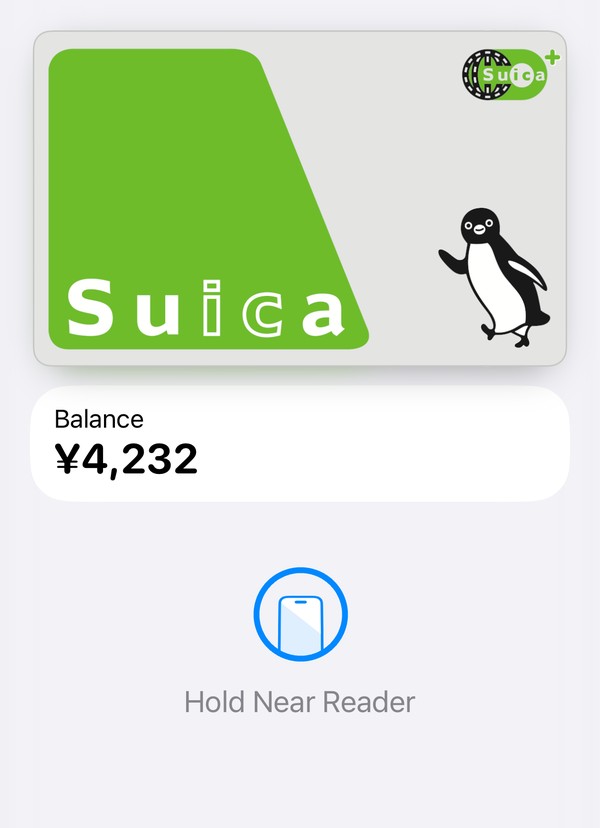
只要有 iPhone,在日本搭電車就不需要實體卡。日本最有名的 IC卡(交通卡)Suica 可以放進 Apple 錢包(Apple Wallet)App:點幾下加入、用 Apple Pay 儲值,之後在剪票口、公車上或便利商店,把 iPhone 靠近讀卡機就好。本文用站長自己的 iPhone(英文介面)畫面一步一步說明,也整理了快速模式、儲值失敗時怎麼辦,以及回國時卡裡剩下的錢會怎樣。所有內容都已對照 Apple 和 JR 東日本的官方網頁。
就算從沒用過交通卡也別擔心:設定好之後,只要感應就能通過。
- 需要:iPhone 8 或之後的機型,或 Apple Watch Series 3 或之後的機型
- 在錢包加入 Suica:+ → Transit Card(交通卡)→ Suica → 金額 → 用 Apple Pay 付款
- 快速模式:剪票口不用 Face ID,也不需要網路
- 信用卡被拒時:到便利商店櫃檯用現金儲值
- 餘額上限是 20,000日圓;剩下的錢回國前用完
開始前需要準備的東西
Apple 的在日本加入交通卡支援頁面列出的條件如下:
- iPhone 8 或之後的機型(支援的最新 iOS),或 Apple Watch Series 3 或之後的機型(最新 watchOS)。Apple 另外說明,較舊的 iPhone 7 或 Apple Watch Series 2,只有在日本購買的才能使用 Suica。
- 在裝置上登入的 Apple 帳號,並開啟雙重認證。
- 用來支付儲值金額、放在 Apple 錢包裡的可用付款卡。
- iPhone 設定 Face ID、Touch ID 或密碼鎖。Apple 提醒,如果移除密碼或登出 iCloud,該裝置上的卡片都會被移除。
未滿 13 歲的兒童不能使用 Apple Pay(年齡依國家或地區而異)。還有一個時間上的提醒:依 Apple 的疑難排解頁面,每天日本時間午夜到凌晨5點不能加入卡片,也不能儲值。如果深夜抵達,請在出發前先設定好 Suica,或等到早上。
錢包裡的 Suica 還是 Welcome Suica Mobile?
把 Suica 放進 iPhone 有兩種方式。兩者都會出現在 Apple 錢包裡,在剪票口的用法也一樣。
- Apple 錢包的 Suica(下面的步驟):直接從錢包 App 加入,需要的就是上面清單裡的東西。
- Welcome Suica Mobile:JR 東日本為旅客做的 App,有英文畫面。這個 App 發行的 Suica 有效期為 180 天,而依 JR 東日本的使用規約,餘額不能退款。規約也寫到,Apple Pay 裡必須有本人名義的付款卡,而且在部分國家,因法律規定,要到日本之後才能設定和儲值。
沒有 iPhone?實體卡 Welcome Suica 和其他交通卡,請看日本的現金、信用卡與交通卡的比較。
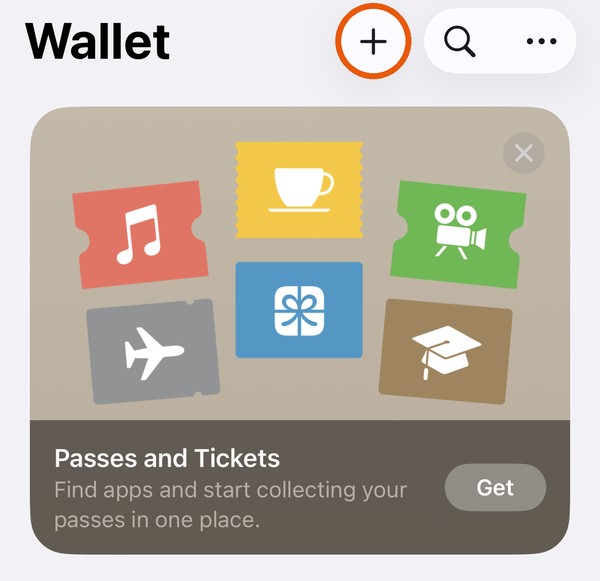
步驟1:打開錢包,按 +
打開錢包(Wallet)App,按右上角的 + 按鈕。
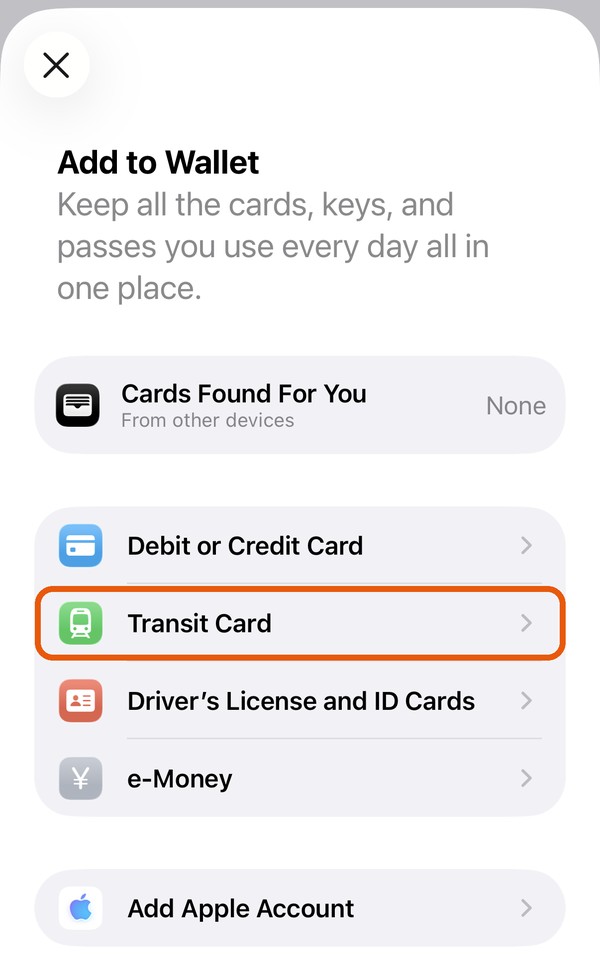
步驟2:選 Transit Card(交通卡)
在「Add to Wallet」畫面按 Transit Card。(Apple Watch 則從 iPhone 上的 Apple Watch App 開始:我的手錶 → 錢包與 Apple Pay → 加入卡片。)
步驟3:選 Suica、決定金額並付款
在「Japan」下面按 Suica。接著依照 Apple 的步驟:
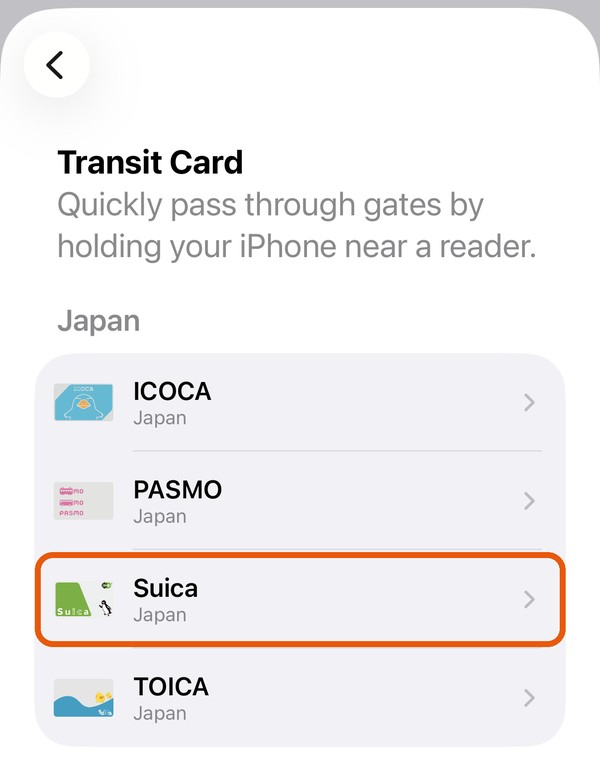
- 按 Add New Card(新增卡片)。(如果已經有實體 Suica,按 Transfer Existing Card 可以把卡和餘額移到 iPhone,之後實體卡就不能再用。)
- 選擇要放進卡裡的金額,按 Add。
- 選 Apple Pay 裡的付款卡,用 Face ID、Touch ID 或密碼確認。
- 等 Suica 卡出現在錢包裡。
如果付款被拒,請看下面的「儲值失敗時」。
步驟4:確認快速模式已開啟
開啟快速模式後,不用喚醒或解鎖 iPhone、不用 Face ID、也不用打開 App,就能付車資和買東西。Apple 表示,第一張加入的交通卡會自動開啟快速模式。確認方法如 Apple 的快速模式頁面所示:
- 打開錢包,點 Suica 卡。
- 按 •••(更多)按鈕,再按 Card Details(卡片詳細資訊)。
- 按 Express Transit Settings(或 Express Mode),確認選的是 Suica。
每個交通網路只能有一張交通卡設為快速模式。JR 東日本提醒(日文),如果不小心設成另一張 Suica,車資會從那張卡的餘額扣,所以有好幾張卡的人請確認。
搭電車和公車:把 iPhone 上端靠近讀卡機
在剪票口,進站和出站時都把 iPhone 的上端(或 Apple Watch 的螢幕)靠近讀卡機。畫面會出現「Done」和勾號。依 Apple 的在日本使用交通卡頁面,iPhone 只要開機就好,不需要行動數據或 Wi-Fi 連線。
- 電車、地鐵、公車:凡是能用實體 Suica 的地方,以及接受與 Suica 互通的其他交通卡的地方都能用。一趟行程不能從一個交通卡區域跨到另一個區域;區域說明請看日本的交通卡。
- 特急列車和綠色車廂:依 JR 東日本的 Suica 頁面,需要另外買票。
- 商店:便利商店、自動販賣機等有 Suica 或交通卡標誌的地方。有時要告訴店員用 Suica 付款。
- 電量不足時:依 iPhone 機型,需要充電時也可能還能用快速模式。Apple 表示這個備用電力功能最多可用五小時,但 iPhone 關機就不能用。別太依賴它,盡量帶著充電器。
剪票口和公車上的禮儀,請看日本的電車與公車。
查看餘額與卡片選單
打開錢包點 Suica 就能看到餘額。按 ••• 按鈕會打開卡片選單。
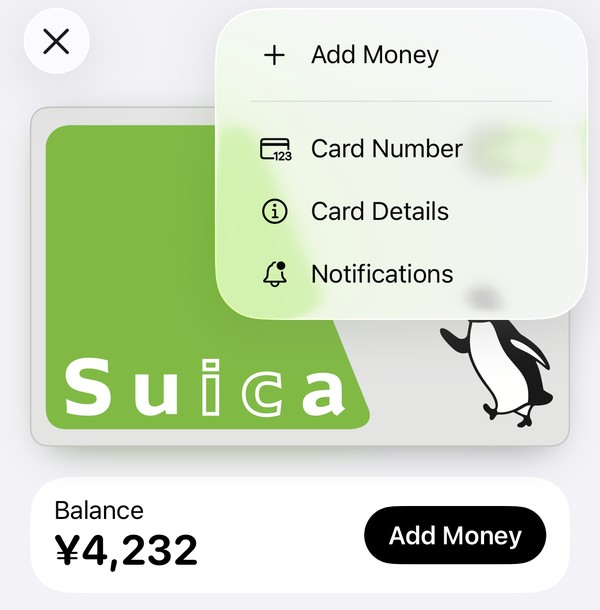
- Add Money(儲值):用 Apple Pay 儲值(下面兩個步驟)。
- Card Details:快速模式和服務模式。Apple 說明,例如在剪票口被擋下、要把 iPhone 交給站務員時,先開啟服務模式。餘額沒有更新時,把服務模式開了再關也可能有幫助。
儲值:選擇金額
按 Add Money。點選快捷金額(1,000、2,000 或 5,000日圓),或自己輸入金額。
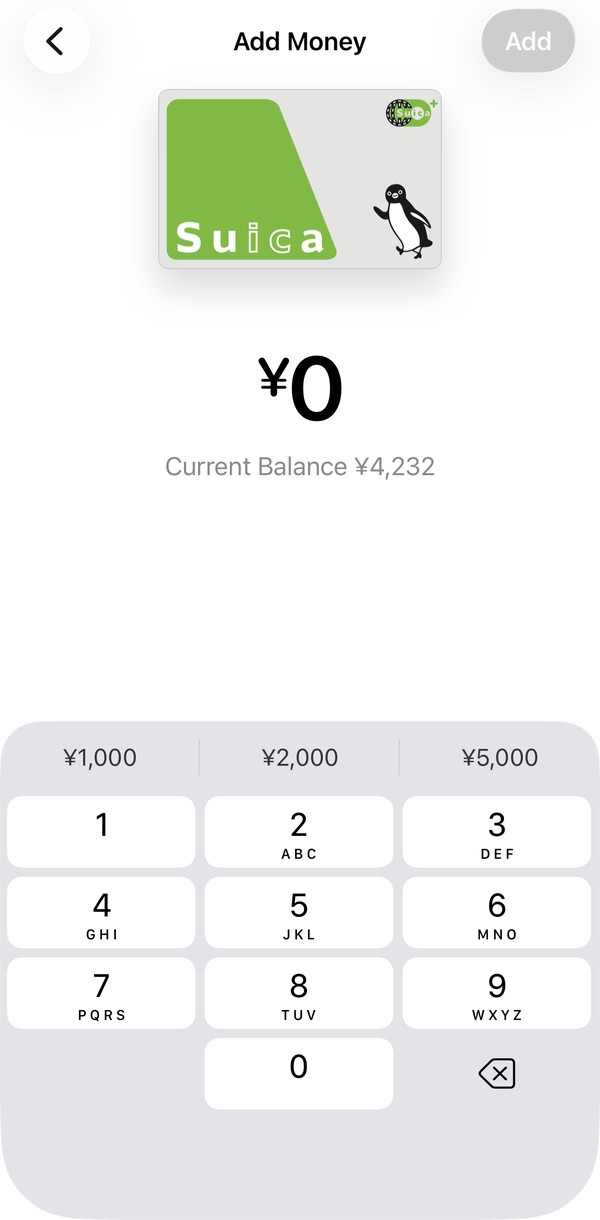
不能超過上限:依 JR 東日本,Suica 最多只能放 20,000日圓。
儲值:按 Add 並確認
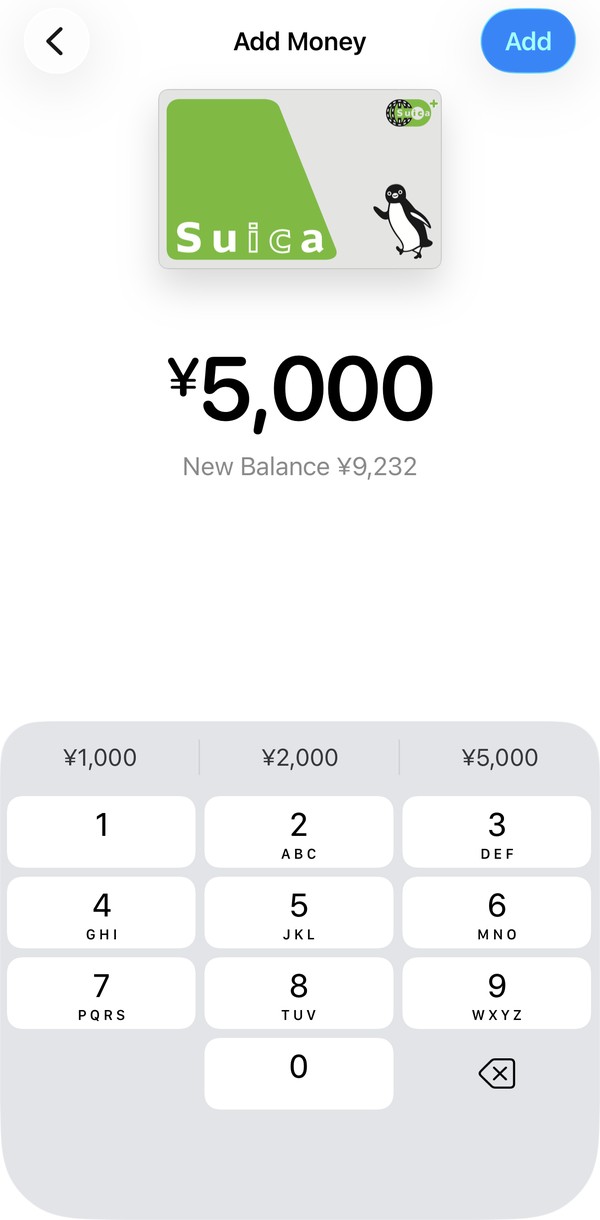
畫面會顯示儲值後的餘額。依 Apple 的儲值頁面,按 Add,選擇付款卡,再用 Face ID、Touch ID 或密碼確認。
儲值失敗時
Apple 只寫「Apple 錢包裡的可用付款卡」,並沒有列出哪些日本以外發行的卡可以為 Suica 儲值。部分海外發行的卡可能會被拒。(JR 東日本另一個 App「行動 Suica」的申辦說明寫到,海外發行的卡原則上不能登錄。)放棄之前,先試試:
- 確認時間:日本時間午夜到凌晨5點不能儲值。
- 換 Apple Pay 裡的另一張卡試試,並確認有連上網路。
- 改用現金儲值(見下方)。
手機裡的 Suica 不用打開任何 App,也能用日圓現金儲值。JR 東日本的行動 Suica 說明(日文)列出的地點如下:
- 便利商店櫃檯:告訴店員要儲值 Suica(「Suica ni chaaji onegaishimasu」),交出現金,再把 iPhone 放在讀卡機上。
- Seven 銀行 ATM(在 7-Eleven 店內)和部分 Lawson 銀行 ATM。
- 部分車站設有手機專用、附托盤的儲值機。
實體卡 Welcome Suica 不一樣:依 JR 東日本,只能用現金儲值。這也是身上最好帶點日圓現金的原因。
回國前:Suica 裡剩下的錢
最後一天,可以在搭往機場的電車或便利商店把餘額大致用完。
- Apple 錢包的 Suica:依 JR 東日本的行動 Suica 說明(日文),退款要收 220日圓手續費(餘額為零則不收),兩週到一個月後匯入日本的銀行帳戶。沒有日本的銀行帳戶,實際上很難退款。如果還會再來,卡可以留著:依 JR 東日本,餘額只有在連續 10 年未使用時才會失效。
- Welcome Suica Mobile:有效 180 天,餘額不能退款。
要換新 iPhone?Apple 說明了如何在錢包或設定輔助程式中移動卡片;Suica 一次只能放在一台裝置上。
快速排解
- 剪票口不開:再把 iPhone 上端靠近讀卡機一次。如果站務員需要檢查卡片,先開啟服務模式。
- Transit Card 清單裡沒有 Suica,或加不進去:更新 iOS、重新開機,並查看 Apple 的系統狀態頁面。
- 剪票口跳出 Face ID:快速模式沒開,或設成了別張卡。到 Card Details 開啟。
- 網路的準備:依 JR 東日本的行動 Suica 說明(日文),在 App 裡儲值需要網路,搭車和現金儲值則不需要。上網方式請看 eSIM 還是 Wi-Fi 分享器。
正在準備旅行嗎?其他事項整理在出發前檢查清單,而成田機場到東京很適合當作新 Suica 的第一趟。
最後確認:2026年10月17日。Apple 和 JR 東日本會更新服務內容,請以下方官方網頁為準。
參考資料
- Apple 支援:在日本將交通卡加入 Apple 錢包(英文)
- Apple 支援:在日本用 iPhone 或 Apple Watch 使用交通卡(英文)
- Apple 支援:在日本無法轉移交通卡時(英文)
- Apple 支援:在日本用 iPhone 或 Apple Watch 使用 Suica、PASMO、ICOCA(英文)
- Apple 支援:用 Apple Pay 為交通卡儲值(英文)
- Apple 支援:在 Apple 錢包為交通卡、票證和鑰匙使用快速模式(英文)
- Apple:系統狀態(英文)
- JR 東日本:Suica(英文)
- JR 東日本:Welcome Suica Mobile(英文)
- JR 東日本:Welcome Suica Mobile 使用規約(英文)
- JR 東日本:開始使用 Apple Pay 的 Suica(日文)
- JR 東日本:Apple Pay 的 Suica 電子錢包與 20,000日圓上限(日文)
- JR 東日本:開始使用行動 Suica、可登錄的卡片(日文)
- 行動 Suica 常見問題:用現金儲值(日文)
- 行動 Suica 常見問題:為不需要的 Suica 辦理退款(日文)
- 行動 Suica 常見問題:需要的網路環境(日文)
- JR 東日本:Welcome Suica 購買與儲值(英文)