不會日文也能在日本吃得開心:把手機畫面給店員看(翻譯App技巧與可直接出示的句子)
在日本,平常會用英文的人不算多,所以用英文跟餐廳店員搭話時,對方有時會露出有點不知所措的表情。那不是不友善,大多是因為想好好回應你。想在日本好好享受美食,我們的小建議是:把手機畫面給店員看。把翻成日文的短句顯示在畫面上給對方看,通常都能得到親切的回答。本文整理了可以直接出示的句子,以及讓紙本菜單、菜單照片和QR碼點餐變得好讀的 Google 翻譯、Google 智慧鏡頭和瀏覽器功能。
- 為什麼出示翻譯好的畫面,比說英文更容易溝通
- 可以直接給店員看的日文句子卡
- 紙本菜單用相機翻譯,存下來的菜單照片出門前先翻好
- QR碼點餐、App點餐,用瀏覽器翻譯整個頁面
為什麼給店員看手機很有效
日本的學校也教英文,但平常很少開口說的人很多,在忙碌的時段被人用英文快速提問,店員可能會一時愣住。畫面上有日文句子,情況就不一樣了。店員可以照自己的步調閱讀,準確知道你想問什麼,再用手指、點頭、放慢速度說話,或在你的手機上打字來回答。店員大多會很高興你這麼用心,也有很多人樂意為你說明。
店裡忙的時候,你可能會聽到ちょっと待ってください(chotto matte kudasai)或更客氣的少々お待ちください(shosho omachi kudasai)。兩句都是「請稍等一下」的意思。這是「馬上就來」的禮貌說法,不是拒絕,所以在原地等候,對方就會回來。只要多一點耐心,你的問題幾乎都能傳達到。
可以給店員看的句子
每張卡片都有要出示的日文(大字)、念法和意思。直接給對方看畫面就可以,想念出來也可以慢慢念。用自己的話把同樣的問題輸入 Google 翻譯也沒問題。
お店のおすすめは何ですか?
o-mi-se-no o-su-su-me-wa nan-de-su-ka
這家店推薦什麼菜?
お刺身の盛り合わせには、何が入っていますか?
o-sa-shi-mi-no mo-ri-a-wa-se-ni-wa na-ni-ga hait-te-i-ma-su-ka
生魚片拼盤裡有哪些?
これは何を使った料理ですか?
ko-re-wa na-ni-o tsu-kat-ta ryō-ri de-su-ka
這道菜是用什麼做的?
卵アレルギーがあります。卵を使っていない料理はありますか?
ta-ma-go a-re-ru-gī-ga a-ri-ma-su. ta-ma-go-o tsu-kat-te-i-nai ryō-ri-wa a-ri-ma-su-ka
我對雞蛋過敏。有沒有不用雞蛋的菜?(把「卵」(雞蛋)換成你的過敏食物。)
これをください。
ko-re-o ku-da-sa-i
請給我這個。(一邊指著菜單)
Wi-Fiはありますか?
wai-fai-wa a-ri-ma-su-ka
有 Wi-Fi 嗎?
ちょっと待ってください。
chot-to mat-te ku-da-sa-i
店員可能會說的話:「請稍等一下。」對方會再回來。
關於過敏,簡短的卡片只是開始,並不能保證安全。每家店能確認的程度不同,醬汁或高湯裡也可能藏著食材。更完整的卡片和詢問方式,請看在日本如何應對食物過敏。要叫店員時,舉手客氣地說すみません(sumimasen,「不好意思」)是很普遍的做法,也有不少店在桌上設有服務鈴。
Google 翻譯:打字、說話、輪流對話
有了免費的 Google 翻譯App,餐廳裡的大部分情況都能應付。以下功能都寫在 Google 官方的說明頁面上(2026年10月確認)。選單和按鈕名稱可能隨App更新而改變。
- 打字:選擇自己的語言和日文,輸入單字或句子。Google 說明頁面表示,翻譯會自動顯示。句子越短越簡單,翻譯越清楚。
- 輪流對話:App的即時翻譯裡有對話模式,你和店員輪流說話,翻譯會用聲音播出來。iPhone 還有不出聲、只用文字顯示翻譯的「僅文字」選項,適合安靜的餐廳。
- 下載日文供離線使用:Google 的下載語言說明頁面建議在 Wi-Fi 環境下下載。為了在地下室餐廳等訊號弱的地方也能用,出門前先在飯店下載好。
大部分功能在有網路時效果最好,所以在日本有可用的上網方式會比較安心,請參考日本旅遊該選 eSIM 還是 Wi-Fi 分享器。也有餐廳為客人提供免費 Wi-Fi,用上面的 Wi-Fi 卡片問問看也沒關係。
紙本菜單:用相機對著拍
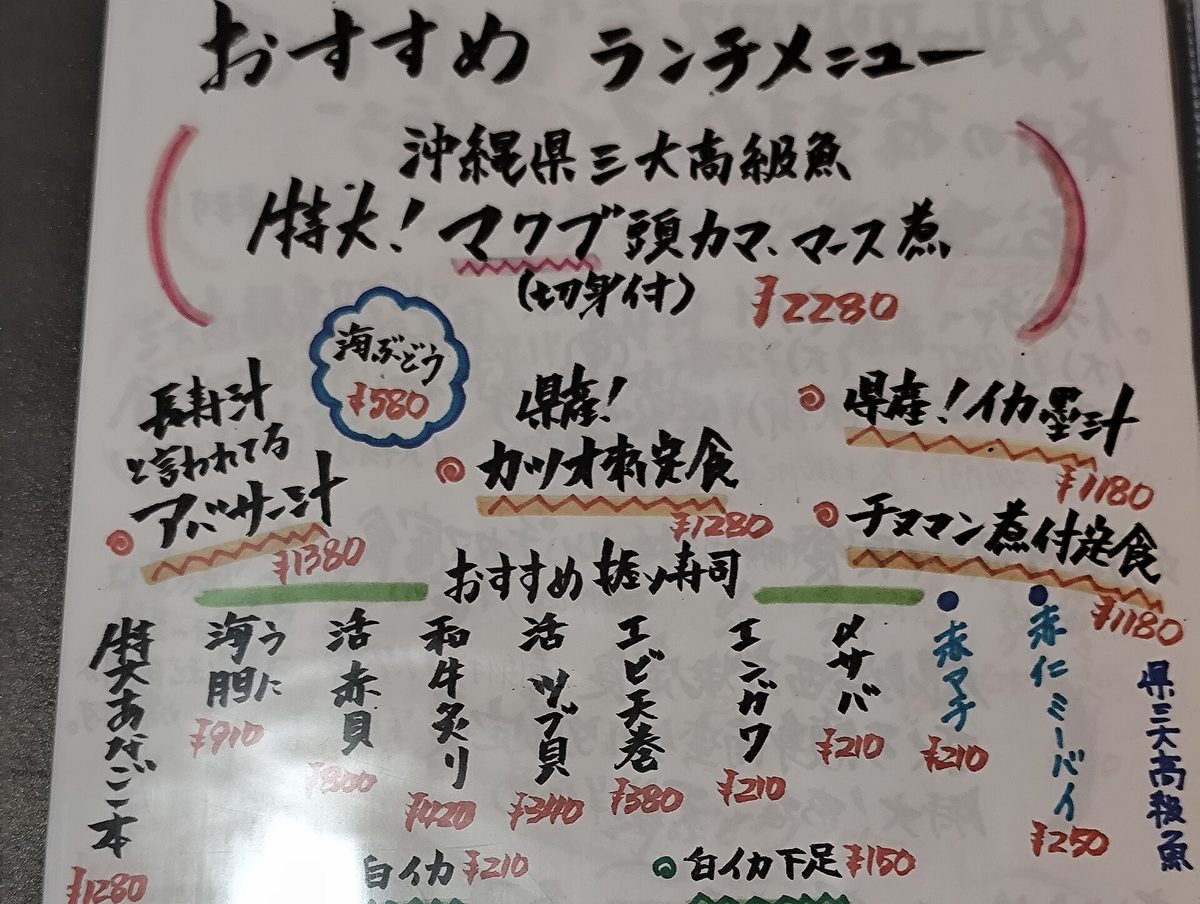
印刷或手寫的菜單,就用相機。在 Google 翻譯App點相機,對準文字,Google 說明頁面表示翻譯會出現在畫面上;Android 版的頁面也說明,已下載的語言即使離線也能用相機翻譯。Google 智慧鏡頭也能做到。Google 表示智慧鏡頭可以把文字翻成 Google 翻譯支援的所有語言,在 iPhone 上可以從 Google App 或 Google 相簿使用。
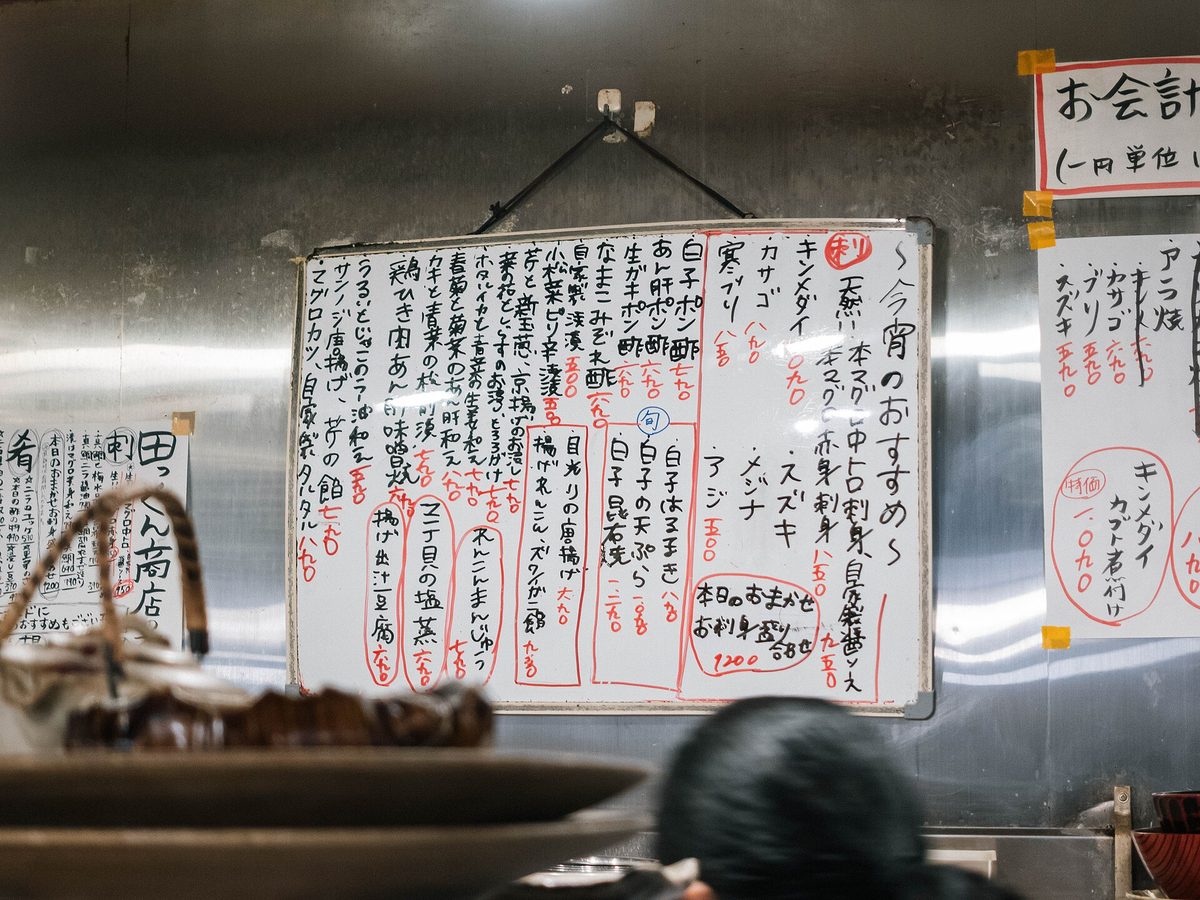
毛筆字、直式書寫、黑板上手寫的今日推薦等,相機有時不容易辨識。如果翻譯結果怪怪的,就指著那道菜,出示「これは何を使った料理ですか?」的卡片。店員大多會很樂意說明。
出門前:用飯店 Wi-Fi 先存好菜單
如果已經決定要去哪家店,也可以在抵達前先讀好菜單。美食網站和餐廳搜尋網站的店家頁面,常常會放菜單或料理的照片。例如ぐるなび(Gurunavi)有可以搜尋並預約日本餐廳的英文網站。趁著連上飯店 Wi-Fi 的時候,把菜單照片截圖或存到手機裡。
接著就能照自己的步調翻譯。在 Google 翻譯App打開相機,點相簿,就能翻譯已經存下的圖片裡的文字(Google 說明頁面)。在 Android 上,也可以照Google 智慧鏡頭說明頁面的方法,在 Google 相簿打開照片,再點Google 智慧鏡頭。入座前就決定好要點什麼,當天只要用手指一指就好。如果是可以預約的店,也請看日本餐廳的預約。
QR碼點餐、App點餐:用瀏覽器翻譯頁面
越來越多餐廳讓客人用自己的手機點餐:掃描桌上的QR碼,瀏覽器就會打開菜單頁面。就算打開是日文,通常也能用瀏覽器一下子翻譯整個頁面。
- Chrome(Android・iPhone):在頁面上方出現的翻譯提示中選擇自己的語言。沒有出現提示時,點「更多」選單再選翻譯(Chrome 說明,Android・iPhone)。
- Safari(iPhone):點頁面選單按鈕,再點翻譯成[語言]。Apple 的 iPhone 使用手冊註明,並非所有語言或地區都能使用。
像寫著菜名的料理照片這種屬於圖片一部分的文字,可能會保持日文。請截圖後用 Google 智慧鏡頭或翻譯App的相簿來翻譯。確認送出訂單前,請檢查數量和價格。有些居酒屋會隨小菜收取少量座位費,請參考お通し(小菜與座位費)。
其他小技巧
- 早點確認付款方式。有些小餐廳只收現金,請參考日本只收現金的餐廳。
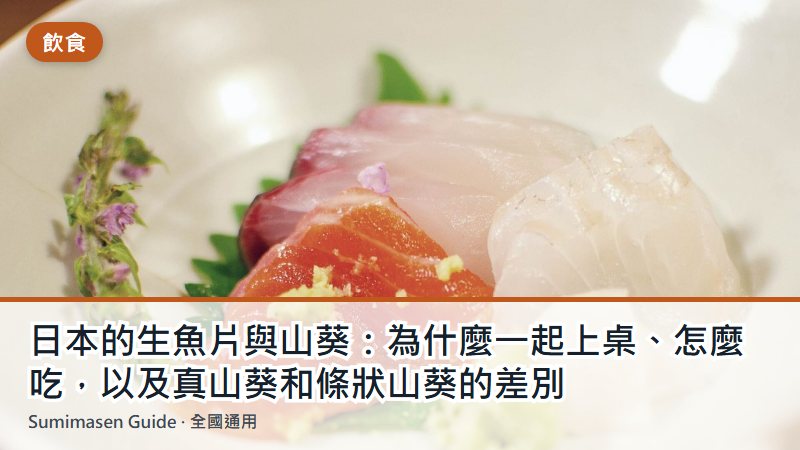
- 點了生魚片拼盤?可以參考生魚片和山葵的吃法。
- 用日文道謝。離開時說一句ごちそうさまでした(gochisosama deshita),就算其他溝通都靠畫面完成,也能溫暖地為這一餐畫下句點。
最後確認:2026年10月5日。App功能、按鈕名稱和餐廳的點餐方式都會改變;畫面看起來不一樣時,請在你使用的App中確認。
參考資料
- Google 翻譯說明:翻譯書面文字(iPhone・iPad)
- Google 翻譯說明:使用即時翻譯聆聽語音轉語音翻譯(iPhone・iPad)
- Google 翻譯說明:下載語言以供離線使用(iPhone・iPad)
- Google 翻譯說明:翻譯圖片(iPhone・iPad)
- Google 翻譯說明:翻譯圖片(Android)
- Google 搜尋說明:取得相片和周遭事物的資訊(iPhone・iPad)
- Google 搜尋說明:取得相片和周遭事物的資訊(Android)
- Google Chrome 說明:翻譯網頁及變更 Chrome 語言(Android)
- Google Chrome 說明:翻譯網頁及變更 Chrome 語言(iPhone・iPad)
- Apple iPhone 使用手冊:在 iPhone 上使用 Safari 瀏覽網頁
- 樂天 ぐるなび(英文版)